
Reklam Alanı
UDF dosyası neden ZIP'e dönüşüyor sorusu özellikle mesajlaşma uygulamaları ve tarayıcı üzerinden indirilen dosyalarda sıkça karşılaşılan bir durumdur. UDF (Universal Disk Format) yapısı, birden fazla veriyi tek bir dosya içinde barındırabilir. Bu yapı bazı sistemler tarafından arşiv mantığında değerlendirilir. Bu nedenle işletim sistemi veya tarayıcı, dosyayı otomatik olarak ZIP formatı gibi algılayabilir ve uzantıyı .zip olarak gösterebilir.
Çoğu durumda gerçek bir dönüştürme işlemi yapılmaz. Sistem yalnızca dosya uzantısını farklı yorumlar. Dosyanın içeriği değişmez; sadece uzantı farklı görünür. Özellikle WhatsApp gibi uygulamalardan indirilen UDF dosyalarında bu durum daha sık görülür.
Bu sorun genellikle tarayıcının veya işletim sisteminin UDF dosyasını ZIP arşivi olarak algılamasından kaynaklanır. Dosya aslında UDF formatındadır ancak sistem, arşiv yapısına benzediği için otomatik olarak .zip uzantısı ekleyebilir. Bu teknik bir sıkıştırma işlemi değildir; yalnızca uzantı algılama farklılığıdır.
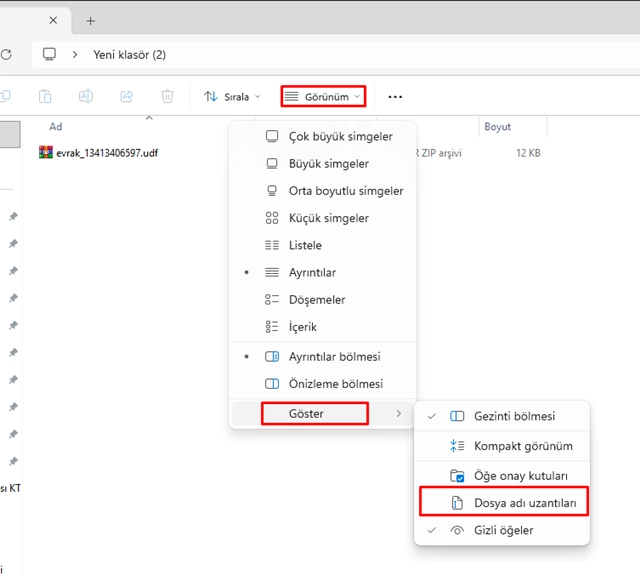
Windows 11 kullanıcıları aşağıdaki adımları izleyerek dosya uzantısını düzeltebilir:
1. Boş bir klasör açın.
2. Üst menüden Görünüm sekmesine tıklayın.
3. Göster bölümüne girin.
4. Dosya adı uzantıları seçeneğini işaretleyin.
5. ZIP olarak görünen dosyaya sağ tıklayın ve Yeniden Adlandır seçeneğini seçin.
6. Dosya adının sonundaki .zip uzantısını silin ve yerine .udf yazın.
Bu işlem yalnızca dosya adını değiştirir, dosya içeriğine müdahale etmez.
Eğer UDF dosyasını bilinçli olarak ZIP formatına dönüştürmek isterseniz, bazı çevrimiçi dönüştürücü servislerden yararlanabilirsiniz. Bu araçlar dosya yapısını uygun şekilde arşiv formatına çevirir.
UDF dosyasını ZIP formatına dönüştürmek için kullanılabilecek bazı çevrimiçi araçlar şunlardır:
ezyZip: UDF dosyasını seçip “ZIP'e Dönüştür” butonuna basarak işlem başlatılır.
RunConvert: UDF dosyası yüklendikten sonra çıktı formatı olarak ZIP seçilir ve “convert” butonuna basılır.
FreeFileConvert: UDF dosyası seçilir, çıktı formatı olarak ZIP belirlenir ve “Convert” butonuna tıklanır.
UDF dosyasını açmak için genellikle UDF uyumlu bir yazılım gerekir. Dosyanın türüne göre özel programlar kullanılabilir. Örneğin, UYAP sistemine ait UDF dosyalarını açmak için UYAP editörü gereklidir. Standart arşiv programları her UDF dosyasını doğru şekilde açamayabilir.
Reklam Alanı
 SON YAZILAR

UDF Dosyası Neden ZIP'e Dönüşüyor? Açma ve Dönüştürme Yöntemleri

Cemreler Ne Zaman Düşecek?

Osmanlı Padişahları Sıralaması
Türkiye'de Sesli Harfle Başlayan İller | Kaç Tane, Hangileri?
Kaç Gün Oldu Hesaplama Aracı
Zaman Çevirme Aracı
Uzunluk Çevirme
Bebeğim kaç aylık oldu ?
İki Tarih Arasındaki Gün Sayısını Hesaplama
Yaş Hesaplama
Online Alarm Kur
Online Kronometre